
VDS operasyonu için gereken araçlar
Sipariş, kurulum, günlük yönetim, yedekleme ve arıza durumları tek panelden yönetilir.
Otomatik kurulum
Sipariş onaylandığında kurulum başlar. vCenter kısa süreliğine yanıt vermezse ya da sunucu yeniden başlarsa işlem kaldığı adımdan devam eder.
-
Yerleşim kuralları
Siparişin lokasyonuna göre uygun cluster, host ve datastore seçilir. Sunucuları dengeli dağıtabilir ya da önce bir cluster'ı doldurabilirsiniz.
-
Overcommit ve sınırlar
Cluster'lar için öncelik ve sunucu sınırı tanımlayın. CPU, RAM ve disk için overcommit oranını belirleyin.
-
İşletim sistemi yapılandırması
Hostname, root ya da Administrator şifresi, IP adresleri ve disk büyütme VMware Tools üzerinden yapılır. Her sunucu kendi SSH anahtarlarıyla açılır.
-
Özel script'ler
Kurulum sonunda çalışacak bir script ekleyebilir, her adımı işletim sistemine göre kendi script'inizle değiştirebilirsiniz.
-
Linux, FreeBSD ve Windows
Ubuntu, Debian, AlmaLinux, Rocky Linux, CloudLinux ve diğer yaygın dağıtımlar. Windows Server ve Windows masaüstü sürümleri de desteklenir.
-
Kurulum iptali
Bir kurulumu iptal ettiğinizde vCenter'daki görev de durdurulur. Geride yarım kalmış bir VM kalmaz.
Sunucu yönetimi
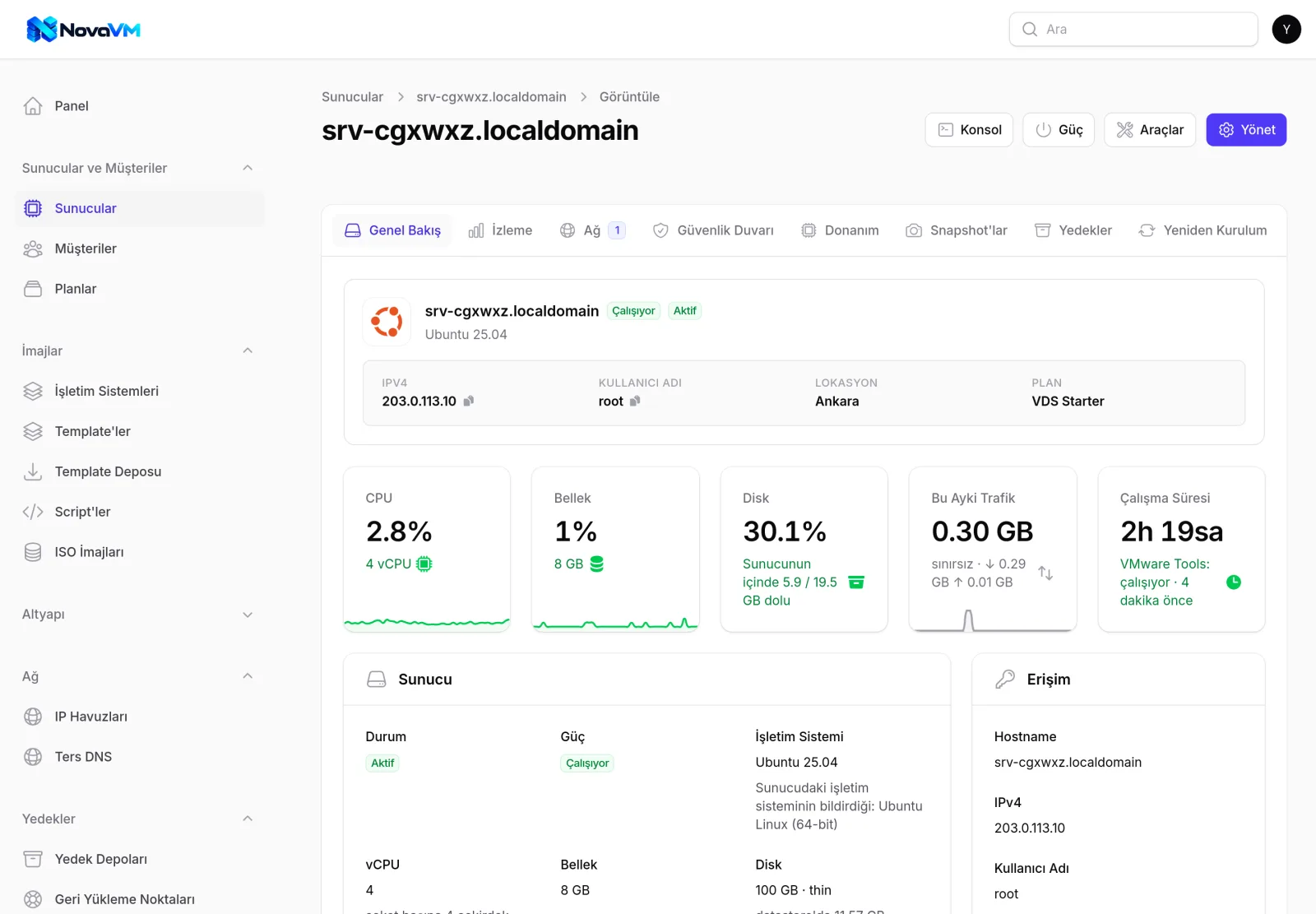
Her sunucunun ayrı bir sayfası vardır. Durum, kaynak kullanımı, IP adresleri, güvenlik duvarı, snapshot'lar ve yedekler aynı ekranda yer alır.
-
Güç ve konsol
Açma, kapatma, yeniden başlatma ve hard reset. Tarayıcıda açılan tek kullanımlık web konsolu.
-
Yeniden kurulum
Aynı ya da farklı bir işletim sistemiyle sıfırdan kurulum. IP adresleri değişmez.
-
Kaynak yükseltme
CPU, RAM ve disk artırma. Hot-add açıksa sunucu kapatılmadan yapılır.
-
Ek disk ve alan geri kazanımı
Disk ekleme, büyütme ve kaldırma. Silinen dosyaların kapladığı alan datastore'a geri kazandırılır.
-
Snapshot ve taşıma
Snapshot alma ve snapshot'a geri dönme. vMotion ve Storage vMotion ile başka bir host ya da datastore'a taşıma.
-
Şifre kurtarma
Mevcut şifre bilinmese bile kurtarma ISO'su ile Linux, Windows ve FreeBSD sunucularda yeni şifre belirlenebilir.
-
Askıya alma ve izolasyon
Faturalama sisteminizden gelen askıya alma ve yeniden açma komutları uygulanır. Kötüye kullanım durumunda sunucunun ağ bağlantısı tamamen kesilebilir.
-
Toplu işlemler ve çöp kutusu
Seçtiğiniz sunucularda toplu işlem yapın. Çöp kutusu açıksa silinen sunucular burada bekletilir ve geri alınabilir.
IP ve ağ yönetimi
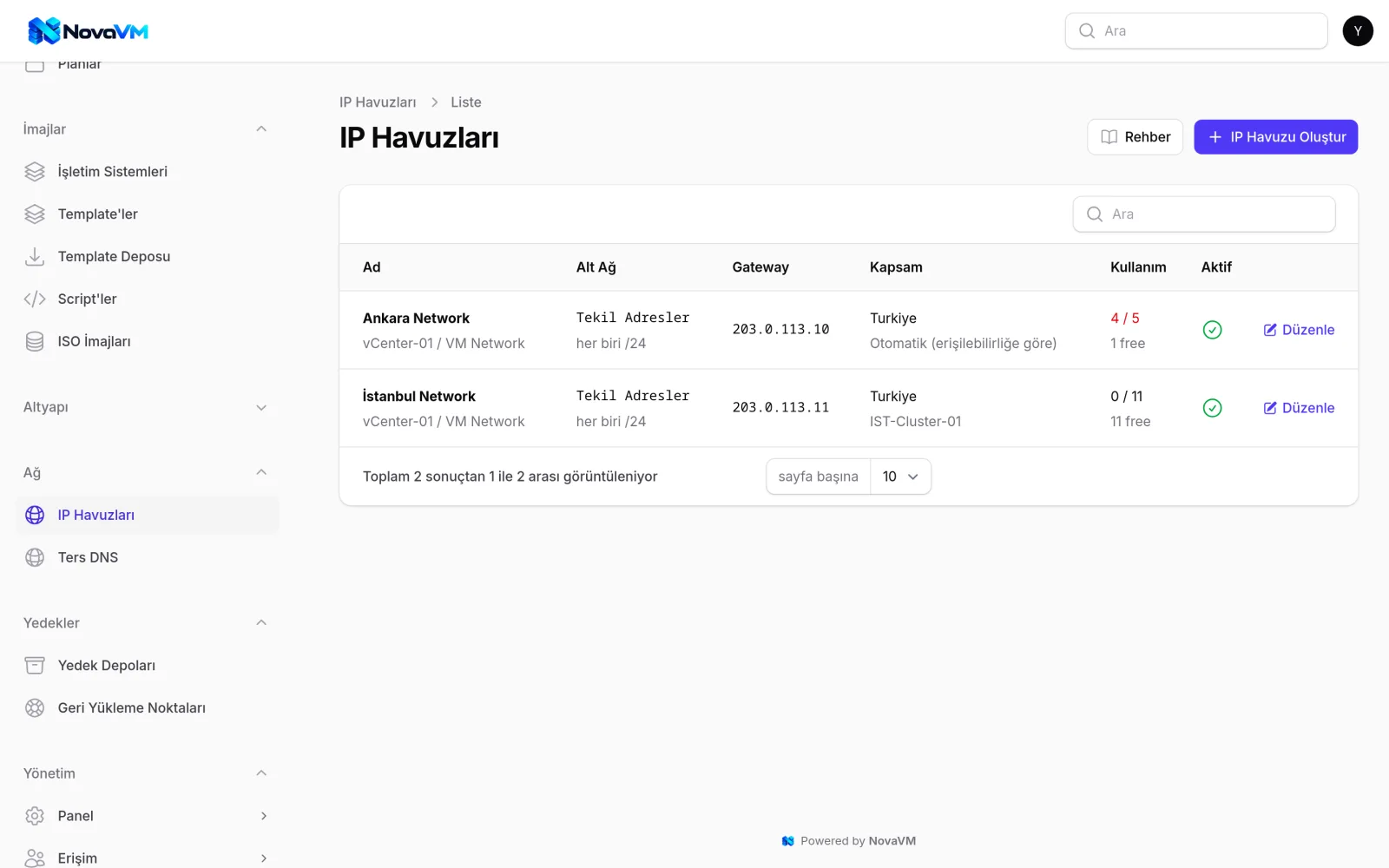
IP havuzları, atamalar ve PTR kayıtları tek yerden yönetilir.
-
IPv4 ve IPv6 havuzları
Her havuzu bir portgroup'a ya da VLAN'a bağlayın. Havuz dolmak üzereyken uyarı alırsınız.
-
Esnek atama
Sıradaki boş IP otomatik atanır ya da listeden seçilir. Ek IP, ana IP değişikliği ve başka bir ağa geçiş panelden yapılır.
-
Reverse DNS
Mevcut PowerDNS sunucunuzu bağlayın ya da NovaVM'in kurmasını sağlayın. PTR kayıtları otomatik oluşturulur.
-
IP koruması
Bir sunucu kendisine atanmamış bir IP adresini kullanırsa NovaVM bunu 5 dakika içinde tespit eder.
-
Güvenlik duvarı
Sunucu bazında port ve kaynak IP kuralları. Linux'ta nftables, Windows'ta Windows Firewall kullanılır.
-
İşletim sistemi kuralları
Sunucunun içinde tanımlı ufw, firewalld, iptables ya da Windows Firewall kurallarını panelden görüntüleyin.
İşletim sistemleri ve template'ler
Sattığınız işletim sistemleri her vCenter'daki template ile otomatik eşleştirilir. Böylece ürünleriniz bütün lokasyonlarda aynı kalır.
-
Template deposu
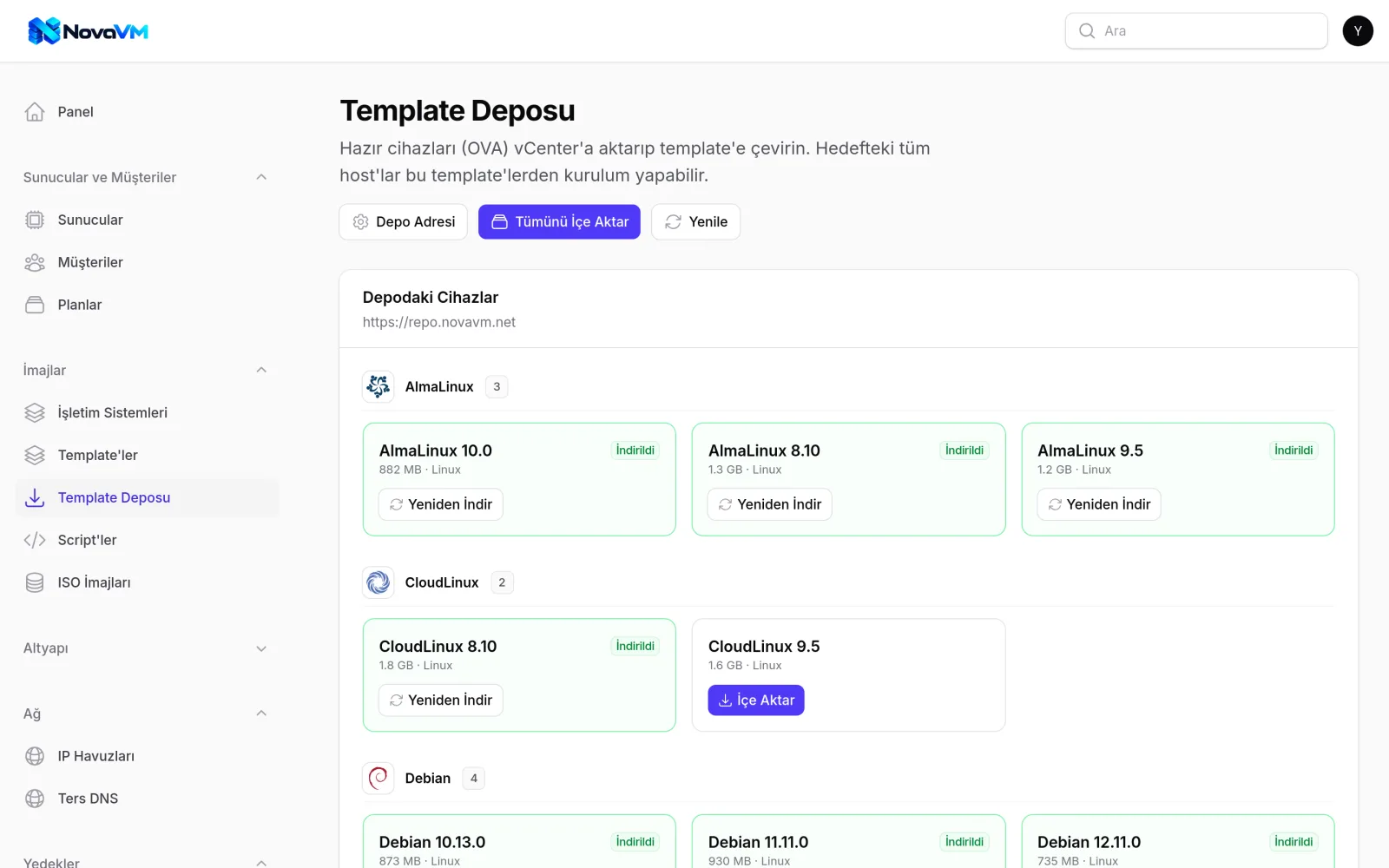
Hazır template'leri depodan doğrudan vCenter'ınıza aktarın. Yeni sürüm yayımlandığında panelde bildirim görürsünüz.
-
Template güncelleme
Template'leri güncellemek için elle VM'e dönüştürmeniz gerekmez. NovaVM template'i günceller ve yeniden template'e çevirir.
-
ISO kütüphanesi
Datastore'daki ISO dosyalarını sunuculara bağlayın ve sunucuyu ISO'dan başlatın.
-
Paketler
CPU, RAM, disk, lokasyon, işletim sistemi, IP sayısı, snapshot ve yeniden kurulum hakları paket bazında tanımlanır.
Yedekleme ve Veeam desteği
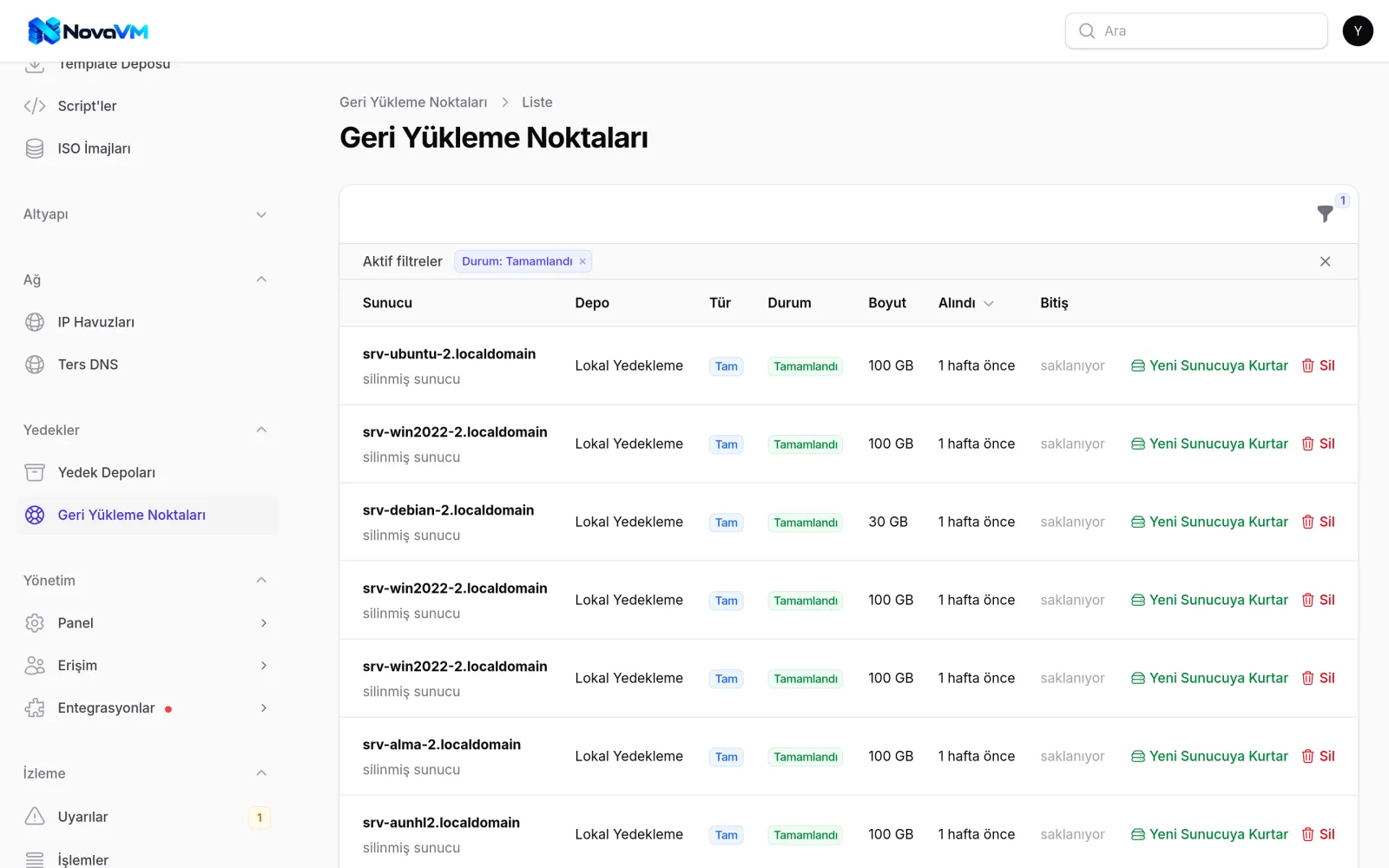
Snapshot yedeğin yerini tutmaz. NovaVM sunucu disklerini ayrı bir datastore'a kopyalayarak yedek alır ve Veeam ile de çalışır.
-
Ek donanım gerekmez
Çalışan sunucunun diskleri vCenter'da seçtiğiniz bir datastore'a kopyalanır. Veriler altyapınızın dışına çıkmaz.
-
Veeam Backup & Replication
NovaVM, vCenter'ınızı Veeam'e ekler ve yedekleme job'unu yönetir. İlk yedekten sonra yalnızca değişen veriler yedeklenir.
-
Zamanlanmış yedekler
Sunucu ya da paket bazında saatlik, günlük, haftalık veya aylık yedek. Kaç yedeğin saklanacağını siz belirlersiniz.
-
Silinen sunucuyu geri yükleme
Sunucu silinse bile yedekleri saklanır. Sunucuyu aynı ya da yeni IP adresleriyle yeniden oluşturabilirsiniz.
-
Panel yedeği
NovaVM veritabanı şifrelenerek yerel diske, S3'e, Google Drive'a ya da SFTP'ye yedeklenir.
İzleme ve bildirimler
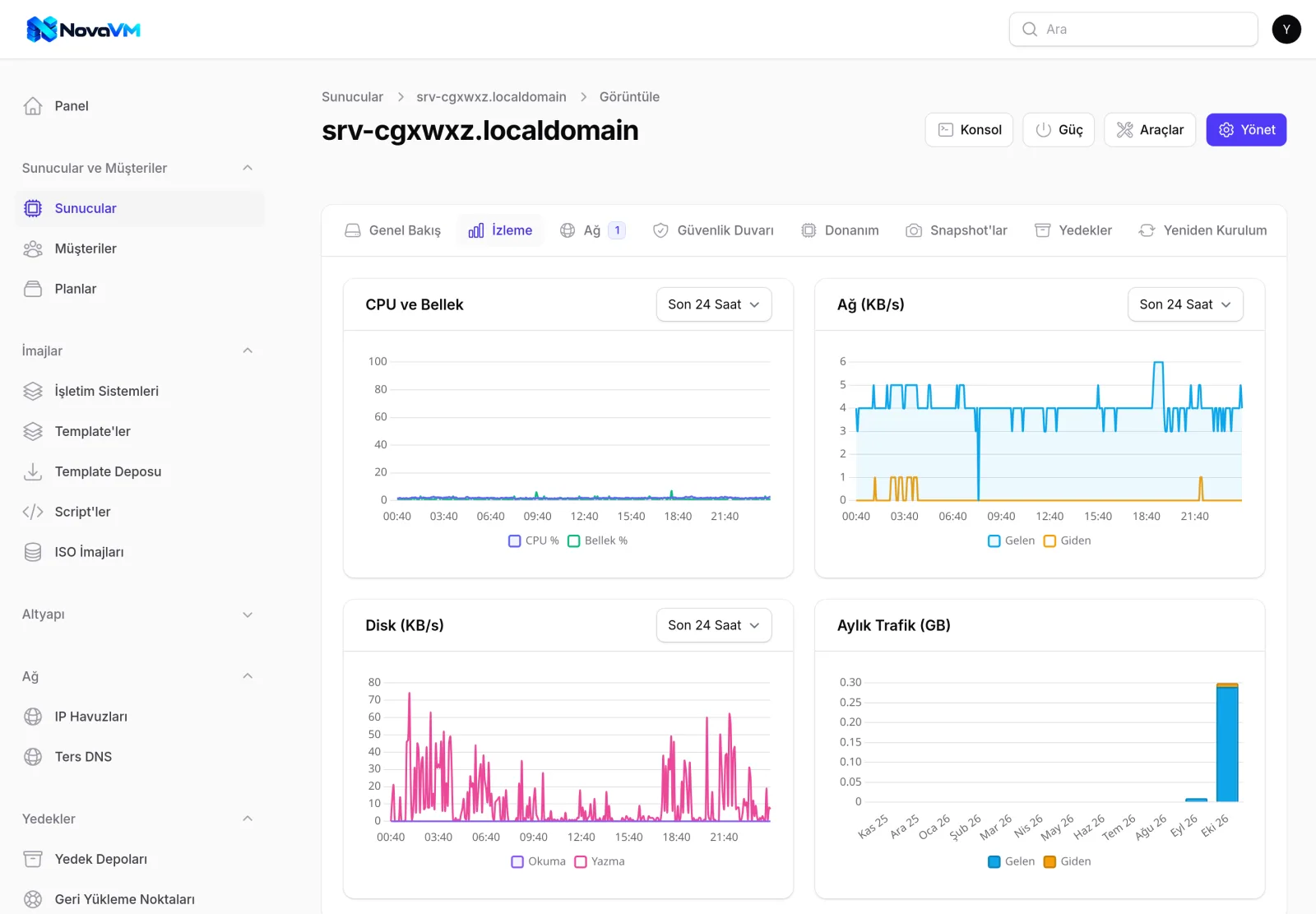
Kaynak kullanımı, trafik kotası ve sistem sağlığı için grafikler ve bildirimler.
-
Grafikler
CPU, RAM, disk ve ağ kullanımı 5 dakikada bir toplanır. Son 24 saat, 7 gün ve 30 gün görüntülenebilir.
-
Trafik kotası
Kota dolmak üzereyken ekibiniz uyarılır. Kota dolduğunda yalnızca kayıt tutulabilir, ekibe bildirim gönderilebilir ya da sunucu askıya alınabilir.
-
Sağlık kontrolü
vCenter bağlantısı, datastore ve IP havuzu doluluğu, takılan işlemler ve lisans durumu her dakika kontrol edilir.
-
E-posta ve Telegram
Her sorun için tek bir bildirim gönderilir. Sorun giderildiğinde de bildirim alırsınız.
Mevcut sunucuların aktarımı
NovaVM'e geçerken müşterilerinizin sunucularında herhangi bir değişiklik yapılmaz.
-
VM içe aktarma
vCenter'daki mevcut sunucularınızı NovaVM'e aktarın. IP adresleri VMware Tools'tan ya da VM adından okunur. Her aktarımın sonunda bir rapor oluşturulur.
-
DiyoVM'den geçiş
DiyoVM veritabanı yedeğini yükleyin. Sunucular, IP blokları, işletim sistemleri ve şifreler aktarılır. Sunucular bu sırada çalışmaya devam eder.
Marka ve dil seçenekleri
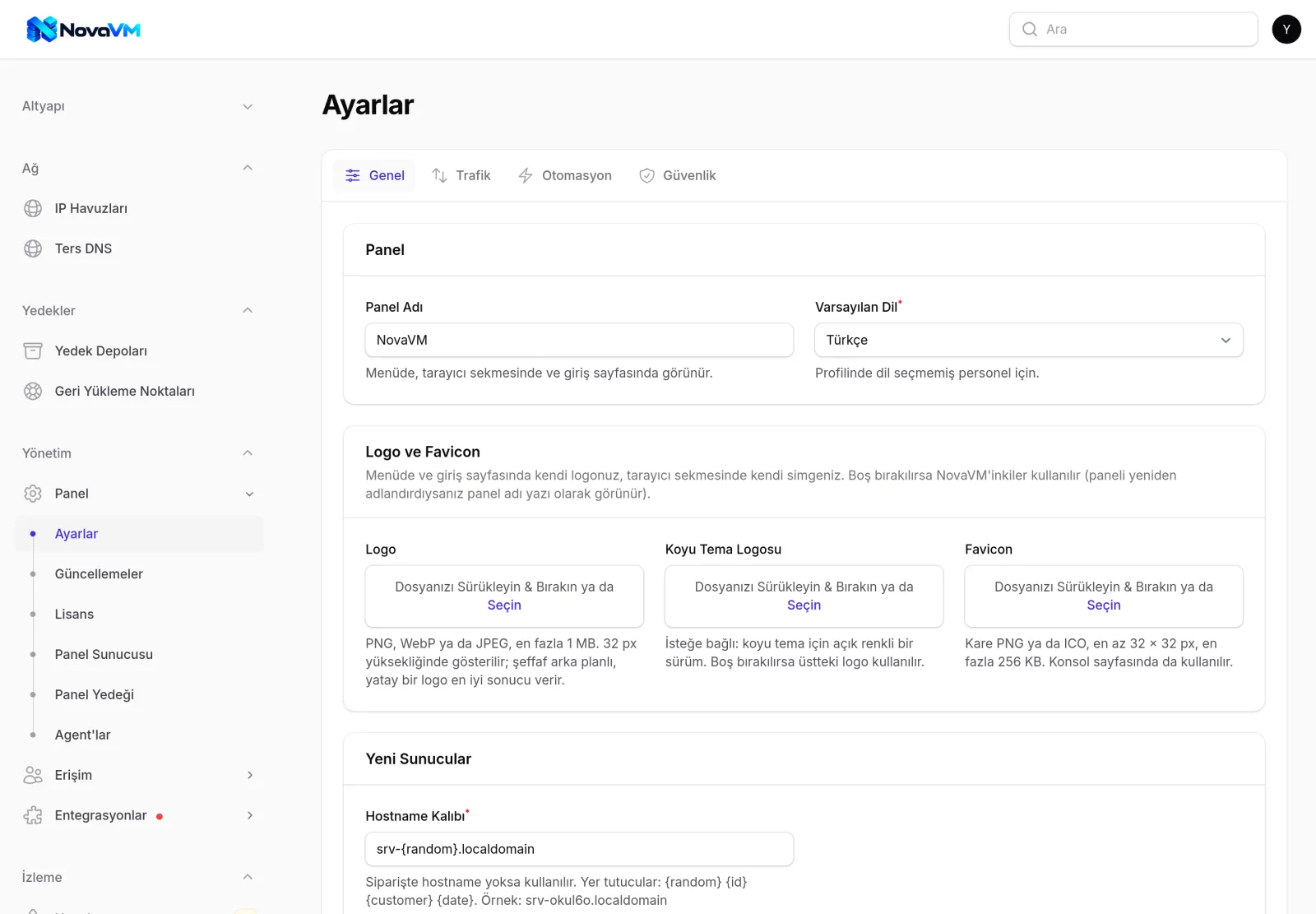
Panelde kendi logonuzu kullanabilir, ekibinizin her üyesi için arayüz dilini ayrı seçebilirsiniz.
-
Logo ve favicon
Kendi logonuzu ve favicon'unuzu yükleyin. Koyu tema için ayrı bir logo kullanabilirsiniz.
-
Beş dil
Türkçe, İngilizce, Almanca, İspanyolca ve Rusça. Her kullanıcı kendi dilini seçer.
-
Panel içi rehber
Ekran görüntülü Türkçe ve İngilizce kullanım rehberi panelin içinde yer alır.
NovaVM'i 7 gün ücretsiz deneyin
NovaVM'i kendi vCenter'ınızda çalıştırın ve karar vermeden önce bütün akışı görün. Önce birlikte incelemek isterseniz demo talep edebilirsiniz.